Pantum P2500 Reset Yazılımı Talimatları
Pantum P2500 Reset Yazılımı Talimatları ile P2500 serisi yazıcınız için
gerekli cihaz bilgilerinin nasıl alınacağını, size özel hazırlanan reset dosyasının
nasıl yükleneceğini ve işlem sonrasında yazıcının nasıl çipsiz kullanılacağını
adım adım öğrenebilirsiniz.
✓ Tek Seferlik İşlem
USB ile Yükleme
Çipsiz Kullanım
Cihaza Özel ACL Dosyası
Uzaktan Destek
Pantum P2200 ve P2500 Serisi Reset Yazılımı Ne İşe Yarar?
Pantum P2200 ve P2500 serisi reset yazılımı, toner üzerindeki çipi tekrar sıfırlamak yerine
yazıcının toner çipi kontrolünü devre dışı bırakır.
İşlem tamamlandıktan sonra toner kartuşunu doldurup yeni toner çipi satın almadan
kullanmaya devam edebilirsiniz.
Reset yazılımı bilgisayara kurulan normal bir program değildir.
Yazıcının kendi yazılımına uygulanır. Bu nedenle bilgisayar değiştirmeniz,
Windows’u yeniden kurmanız veya bilgisayara format atmanız yapılan işlemi etkilemez.
Uyumlu Pantum P2200 ve P2500 Serisi Modeller
Bu rehberdeki yazıcı bilgilerini alma ve ACL reset dosyasını yükleme adımları aşağıdaki modellerde aynı veya çok benzerdir. Cihazınıza gönderilen dosya yine model, seri numarası ve firmware bilgilerine özel hazırlanır.
⚠ Önemli: Her Reset Dosyası Cihaza Özeldir
Reset dosyası yazıcınızın model, seri numarası ve mevcut firmware bilgilerine göre hazırlanır.
Başka bir yazıcı için hazırlanmış .acl dosyasını kendi cihazınıza yüklemeyiniz.
Pantum P2200/P2500 Serisi: Yazıcı Bilgilerini Alma
Yazıcınıza uygun reset yazılımını hazırlayabilmemiz için ilk olarak cihazın
model, seri numarası ve firmware bilgilerinin alınması gerekir.
Bu işlem için PantumInfo programını kullanabilirsiniz.
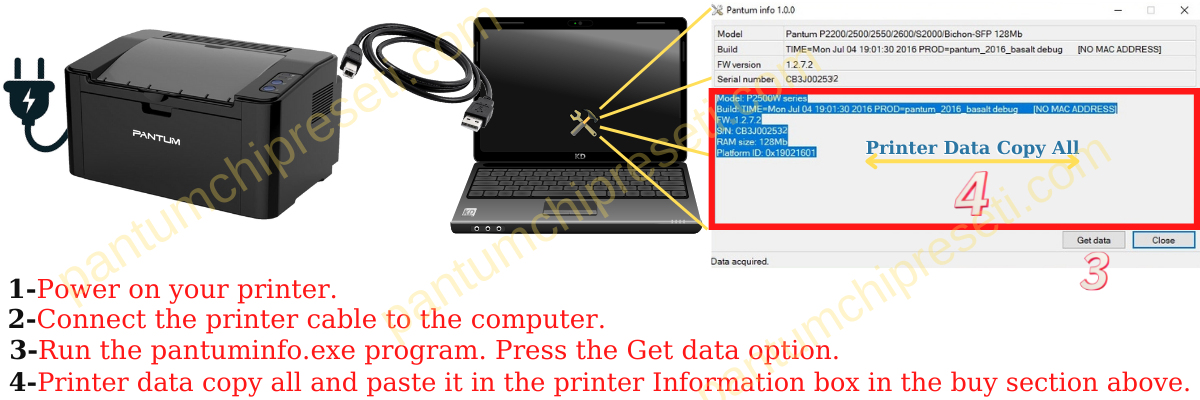
- Yazıcınızı açın ve tamamen hazır duruma gelmesini bekleyin.
- Pantum yazıcınızı USB kablo ile Windows bilgisayara bağlayın.
- İndirdiğiniz PantumInfo.exe programını çalıştırın.
- Program içerisindeki Get Data butonuna basın.
- Ekranda görüntülenen yazıcı bilgilerinin tamamını kopyalayarak
sipariş sırasında bulunan Yazıcı Bilgileri alanına yapıştırın.
2. Yazıcınıza Özel Reset Dosyası Hazırlanır
Yazıcı bilgileriniz ve siparişiniz bize ulaştıktan sonra cihazınızın mevcut bilgilerine uygun
.acl uzantılı reset dosyası hazırlanır.
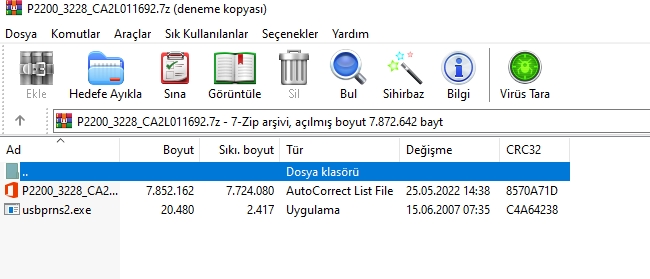
P2500_3228_CAXXXXXXXX.acl
Pantum P2200/P2500 Serisi Reset Yazılımı Kurulum Adımları
Dosyaları Masaüstüne Çıkarın
Size gönderilen arşiv dosyasını açın ve içerisindeki tüm dosyaları
masaüstünde oluşturduğunuz yeni bir klasöre çıkarın.
ACL Dosyasını Usbprns2.exe Üzerine Bırakın
Size özel hazırlanmış P2500_XXXX_CAXXXXXXXX.acl dosyasını
mouse ile tutun ve Usbprns2.exe dosyasının üzerine sürükleyip bırakın.
Dosyanın Yazıcıya Gönderilmesini Bekleyin
Siyah bir komut penceresi açılır ve ekrandaki noktalar ilerlemeye başlar.
Bu aşamada yazıcıyı kapatmayın ve USB kablosunu çıkarmayın.

Işıklar Hızlı Yanıp Sönmeye Başladığında
Yazıcının üzerindeki Cancel / İptal tuşuna
yalnızca 1 kez basıp bırakın.
Reset Yazılımı Yazıcıya Yükleniyor
Cancel tuşuna bastıktan sonra yazıcının durum ışıkları daha yavaş şekilde
sırayla yanıp sönmeye başlar. Bu durum yazılım yükleme işleminin başladığını gösterir.
⚠ Yükleme Sırasında Kesinlikle Yapmayın
- Yazıcıyı kapatmayın.
- USB kablosunu çıkarmayın.
- Bilgisayarı kapatmayın veya yeniden başlatmayın.
4. Pantum P2200/P2500 Serisi Reset İşlemi Tamamlandı
Yazılım yüklemesi tamamlandığında yazıcı otomatik olarak yeniden başlayacaktır.
Yazıcı tamamen açılıp yeşil hazır ışığı yandığında toner kartuşu üzerindeki çipi
bantlayabilir veya tamamen çıkarabilirsiniz.
✓ Yazıcınız Artık Çipsiz Kullanıma Hazır
Bundan sonraki toner dolumlarında yeniden toner çipi satın almanız gerekmez.
Mevcut toner kartuşunu doldurarak kullanmaya devam edebilirsiniz.
Reset Sonrasında Ne Değişir?
✓ Toner Çipi Kontrolü
Yazıcı toner üzerindeki çipe ihtiyaç duymadan çalışabilir.
✓ Yeni Çip Maliyeti
Her toner dolumunda yeniden toner çipi satın almanız gerekmez.
✓ Bilgisayardan Bağımsız
Reset bilgisayara değil doğrudan yazıcının iç yazılımına uygulanır.
✓ Windows Formatı Etkilemez
Bilgisayar değişikliği veya Windows kurulumu yazıcıdaki işlemi silmez.
P2206W / P2500W / P2502W / P2506W / P2509W / P2500NW Wi-Fi Çalışır mı?
Evet. USB kablo yalnızca reset yazılımının yüklenmesi sırasında gereklidir.
İşlem tamamlandıktan sonra P2206W, P2500W, P2502W, P2506W, P2509W ve P2500NW modellerini tekrar
Wi-Fi üzerinden kablosuz olarak kullanabilirsiniz.
Reset İşlemini Kendiniz Yapmak Zorunda Değilsiniz
Kurulum işlemleriyle uğraşmak istemiyorsanız işlemi
AnyDesk ile uzaktan bağlantı sağlayarak biz yapabiliriz.
Yazıcınızın açık ve USB kablo ile Windows bilgisayara bağlı olması yeterlidir.
Seri numarası, firmware versiyonu ve gerekli diğer bilgileri bağlantı sırasında
biz kontrol edebiliriz.
Yazıcınızı Çipsiz Kullanmaya Hazır mısınız?
Yazıcı bilgilerinizi gönderin, cihazınıza uygun reset dosyasını hazırlayalım.
Kurulumdan sonra toner dolumlarında yeniden toner çipi satın alma ihtiyacını ortadan kaldırın.
Yazıcı bilgilerinize göre hazırlanır.
Her dolumda yeniden reset gerekmez.
AnyDesk ile kurulum desteği alın.
Hangi Dosyanın Gerektiğini Bilmiyor musunuz?
Sadece yazıcı modelinizi söylemeniz yeterlidir.
Gerekli seri numarası ve firmware bilgilerini uzaktan bağlantı sırasında kontrol edebiliriz.
Pantum P2500/P2500W Reset Kurulum Videosu
P2500 ailesinde ACL dosyasının yazıcıya gönderilmesini ve çipsiz kullanıma geçişi videolu olarak izleyebilirsiniz.
Pantum P2500 ve P2500W Yazıcı Reset Videosu
Pantum P2500/P2500W modellerinde reset yazılımı ve çipsiz kullanım işlemi.
Pantum P2200 ve P2500 Serisi Reset Talimatları Hakkında Sık Sorulan Sorular
Pantum P2200, P2206, P2207, P2500, P2502, P2506, P2507 ve diğer uyumlu modellerde reset işlemi,
çipsiz kullanım, Wi-Fi ve toner dolumu hakkında en sık sorulan sorular.
Pantum P2500 reset yazılımı toner çipini sıfırlar mı?
yazıcının toner çipi kontrolünü devre dışı bırakır.
İşlem sonrasında toner kartuşu doldurularak yeni çip kullanmadan baskıya devam edilebilir.
Pantum P2500 Reset Yazılımı Talimatları zor mu?
işlem birkaç temel adımdan oluşur. Kurulumu kendiniz yapmak istemiyorsanız
AnyDesk üzerinden uzaktan destek de alabilirsiniz.
Reset işlemi her toner dolumunda tekrar yapılır mı?
İşlem tamamlandıktan sonra toner tekrar bittiğinde yalnızca toner dolumu yaparak
kullanmaya devam edebilirsiniz.
Pantum P2500W reset sonrasında Wi-Fi çalışmaya devam eder mi?
İşlem tamamlandıktan sonra P2500W ve P2500NW modelleri Wi-Fi üzerinden kullanılabilir.
Bilgisayara format atarsam reset işlemi silinir mi?
Bilgisayara format atılması, Windows’un yeniden kurulması veya bilgisayar değişikliği
reset işlemini etkilemez.
Reset sonrasında toner çipini ne yapmalıyım?
bantlanabilir veya kartuş üzerinden çıkarılabilir.
Her Pantum P2200/P2500 serisi yazıcıya aynı reset dosyası yüklenir mi?
özel olarak hazırlanır. Başka bir yazıcı için hazırlanmış ACL dosyasını kullanmayın.
Pantum reset işlemini kendim yapmak zorunda mıyım?
Yazıcının açık ve USB kablo ile Windows bilgisayara bağlı olması yeterlidir.
Reset işleminden sonra toner seviyesi görünür mü?
doğru yüzde değeriyle takip edilmeyebilir.
Toner azaldığında baskının solması dolum zamanının geldiğini gösterebilir.
Pantum P2500 Toner Çip Maliyetinden Kurtulun
Yazıcınıza özel hazırlanan reset yazılımı ile mevcut toner kartuşunuzu
doldurarak tekrar kullanabilirsiniz.
Pantum P2200/P2500 Serisi Reset Yazılımı Kurulum Videosu
Pantum P2500 reset kurulum adımlarını videolu olarak görmek için aşağıdaki anlatımı izleyebilirsiniz.
Bu Pantum P2500 Reset Yazılımı Talimatları, P2500 serisi yazıcılarda
genel kurulum sürecini açıklamaktadır. Size gönderilen ACL reset dosyası
cihaz bilgileriniz için özel hazırlanır. Bu nedenle farklı bir yazıcıya ait
reset dosyasını kullanmayınız.