Pantum M6200 ve M6500 Serisi Reset Yazılımı Talimatları
Bu rehber; yazıcı bilgilerinin alınmasını, cihaza özel ACL dosyasının yüklenmesini ve toner çipi olmadan kullanıma geçişi adım adım açıklar.
Uyumlu Pantum modelleri
Aşağıdaki modeller aynı veya çok benzer yükleme yöntemini kullanır:
Önemli: Dosya yazıcıya özeldir
ACL reset dosyası yazıcının modeli, seri numarası ve mevcut firmware bilgilerine göre hazırlanır. Başka bir cihaz için hazırlanmış dosyayı yüklemeyin. Yanlış dosya veya hatalı uygulama yazıcıda sorun oluşturabilir.
Reset yazılımı ne sağlar?
- Toner çipi kontrolünü devre dışı bırakarak uyumlu toneri çipsiz kullanmanıza yardımcı olur.
- Uyumlu modellerde drum çipi olmadan kullanım imkânı sağlar.
- Toner tozunu doldurup kartuşu yeniden kullanmayı kolaylaştırır.
- Yazdırma, tarama ve Wi-Fi gibi temel işlevleri değiştirmez.
- Bilgisayar değişimi veya format işlemi yazıcıya uygulanan çözümü etkilemez.
- Her dolumda tekrar yazılım yüklemesi gerekmez.
Önerilen yöntem: AnyDesk ile uzaktan kurulum
Teknik bilgiye ihtiyaç duymadan, nerede olursanız olun işlemi AnyDesk uzak bağlantısıyla yazıcınıza uygulayabiliriz. Yazıcının açık ve USB kablosuyla Windows bilgisayara bağlı olması yeterlidir.
Talimatları izleyerek kendiniz de yükleyebilirsiniz. Ancak yanlış dosya seçimi, bağlantının kesilmesi veya yükleme sırasında cihazın kapatılması gibi kullanıcı kaynaklı sorunların sorumluluğu kullanıcıya aittir. Bu nedenle uzaktan kurulumu öneriyoruz.
İşlem öncesi gerekenler
- Windows işletim sistemli bilgisayar
- USB yazıcı kablosu
- Açık ve hazır durumda Pantum yazıcı
- PantumInfo.exe programı
- Cihazınıza özel hazırlanmış ACL reset dosyası
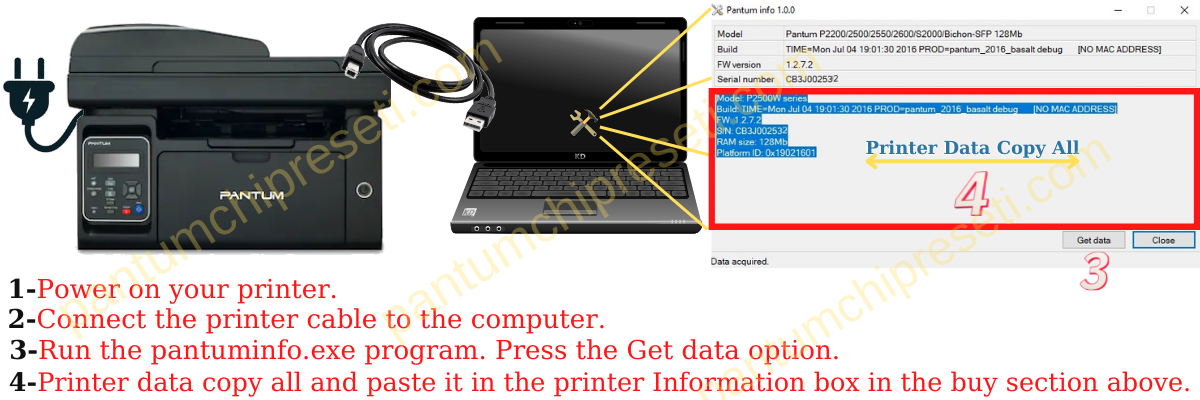
1. PantumInfo ile yazıcı bilgilerini alın
- Yazıcıyı açın ve tamamen hazır duruma gelmesini bekleyin.
- Yazıcıyı USB kablosuyla Windows bilgisayara bağlayın.
- PantumInfo.exe programını çalıştırın.
- Get Data düğmesine basın.
- Ekranda görünen model, seri numarası ve firmware bilgilerinin tamamını kopyalayıp sipariş sırasında gönderin.
2. Cihazınıza özel ACL dosyası hazırlanır
Gönderdiğiniz bilgiler kullanılarak yalnızca yazıcınıza uygun reset dosyası hazırlanır. Dosya adı aşağıdaki örneğe benzer:
M6500-Spider_v3272_CBxxxxxxxx.acl
Dosya adındaki model, firmware sürümü ve seri bilgileri cihazınıza göre değişebilir.
3. Dosyaları masaüstüne çıkarın
Size gönderilen arşivi açın ve içindeki bütün dosyaları masaüstünde oluşturduğunuz yeni bir klasöre çıkarın. ACL dosyası ile Usbprns2.exe aynı klasörde bulunmalıdır.
4. ACL dosyasını yazıcıya gönderin
Cihazınıza özel .acl dosyasını fareyle tutup Usbprns2.exe dosyasının üzerine sürükleyerek bırakın. Siyah komut penceresi açılır ve noktalar ilerlemeye başlar.
5. Yazıcı ekranındaki güncellemeyi onaylayın
Dosya gönderildikten sonra yazıcı ekranında “Update firmware? Yes/No” mesajı görünür. Güncellemeyi başlatmak için yazıcının üzerindeki mavi Start/Başlat tuşuna yalnızca bir kez basın.

6. Yükleme tamamlanana kadar bekleyin
Güncelleme yaklaşık 4–6 dakika sürer. Bu sırada:
- Yazıcıyı kapatmayın.
- USB kablosunu çıkarmayın.
- Bilgisayarı kapatmayın veya yeniden başlatmayın.
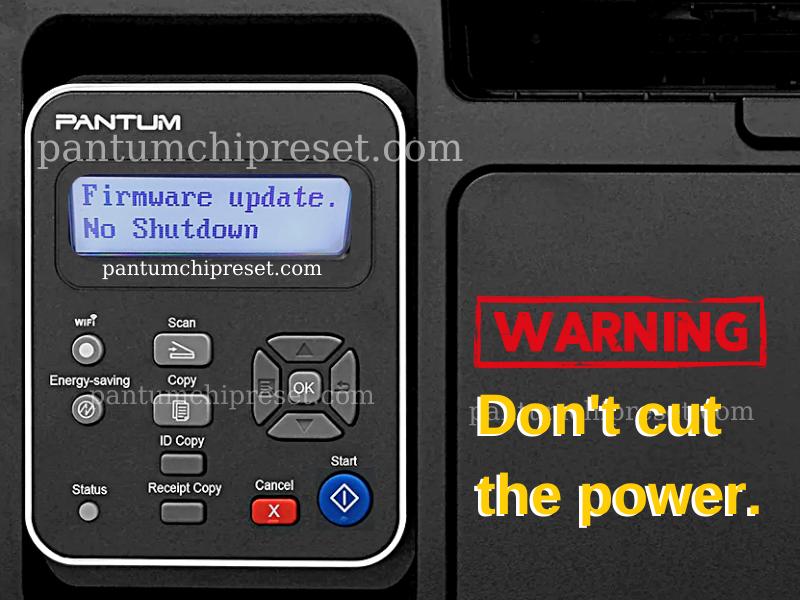
7. Yazıcıyı yeniden başlatın
Ekranda “Update done” ve ardından “Restart the printer” mesajı göründüğünde yazıcıyı kapatıp yeniden açın.

8. Çipsiz kullanıma geçin
Yazıcı tamamen açılıp hazır duruma geldiğinde toner kartuşundaki çipi bantlayabilir veya çıkarabilirsiniz. Artık uyumlu kartuşu toner tozu doldurarak kullanabilirsiniz.
Bilgi sayfasında toner seviyesi %100 görünebilir. Çip devre dışı kullanıldığında gösterilen oran gerçek toner miktarını her zaman doğru yansıtmayabilir; baskı solmaya başladığında toner dolumu gerekebilir.
Pantum M6200/M6500 kurulum videosu
Sık Sorulan Sorular
Reset işlemi her toner dolumunda tekrar yapılır mı?
Hayır. Yazılım yazıcıya bir kez uygulanır. Sonraki kullanımlarda toner dolumu yapılır; tekrar yazılım yüklemesi gerekmez.
Wi-Fi, tarama ve yazdırma özellikleri çalışır mı?
Evet. Uygulama toner çipi kontrolüne yöneliktir; uyumlu cihazlarda yazdırma, tarama ve Wi-Fi gibi temel özellikleri değiştirmez.
Bilgisayara format atılırsa işlem silinir mi?
Hayır. Yazılım bilgisayara değil yazıcıya uygulanır. Format veya bilgisayar değişimi işlemi etkilemez.
Her yazıcıya aynı ACL dosyası yüklenebilir mi?
Hayır. ACL dosyası model, seri numarası ve firmware bilgilerine göre cihazınıza özel hazırlanır.
Kurulumu kendim yapmak zorunda mıyım?
Hayır. AnyDesk ile uzaktan bağlantı kurularak işlem tarafımızdan uygulanabilir.
Yükleme sırasında yazıcı kapanırsa ne olur?
Firmware yüklemesi sırasında güç veya USB bağlantısının kesilmesi yazılımın eksik yüklenmesine ve cihazın açılmamasına neden olabilir. Bu nedenle işlem bitene kadar bağlantıları kesmeyin.
Cihazınıza uygun reset yazılımını alın
Yazıcı bilgilerinizi gönderin, cihazınıza özel ACL dosyasını hazırlayalım. İsterseniz kurulumu AnyDesk ile uzaktan tamamlayalım.