Pantum CM1100 ve CP1100 Reset Yazılımı Talimatları
Pantum CM1100 ve CP1100 renkli yazıcı ailelerinde cihaz bilgilerini alma, cihaza özel ACL dosyasını yükleme ve çipsiz kullanıma geçiş rehberi.
Uyumlu modeller
Bu talimat aşağıdaki model ailesi için hazırlanmıştır:
Önemli: ACL dosyası yazıcıya özeldir
Yükleme yöntemi aynı olsa bile her yazıcıya aynı dosya gönderilmez. Dosya model, seri numarası ve firmware bilgilerine göre hazırlanır. Başka bir cihaza ait ACL dosyasını kullanmayın.
Pantum CM1100/CP1100 reset yazılımı ne sağlar?
- Toner çipini devre dışı bırakarak uyumlu kartuşu çipsiz kullanmanıza yardımcı olur.
- Uyumlu modellerde drum çipi olmadan kullanım imkânı sağlar.
- Toner tozunu doldurup kartuşu yeniden kullanmayı kolaylaştırır.
- Yazdırma, tarama ve Wi-Fi gibi temel fonksiyonları değiştirmez.
- Format veya bilgisayar değişiminden etkilenmez.
- Her toner dolumunda tekrar yazılım yüklemesi gerekmez.
AnyDesk ile uzaktan kurulum önerilir
Herhangi bir teknik bilgiye ihtiyaç duymadan işlemi AnyDesk uzak bağlantısıyla yazıcınıza uygulayabiliriz. Yazıcının açık ve USB kablosuyla Windows bilgisayara bağlı olması yeterlidir.
Kullanıcı talimatları izleyerek kurulumu kendisi yapabilir. Ancak yanlış dosya seçimi, bağlantının kesilmesi veya yükleme sırasında cihazın kapatılması gibi kullanıcı kaynaklı sorunların sorumluluğu kullanıcıya aittir. Bu nedenle işlemin tarafımızdan uygulanmasını öneriyoruz.
1. PantumInfo ile yazıcı bilgilerini alın
- Yazıcıyı açıp tamamen hazır duruma gelmesini bekleyin.
- USB kablosuyla Windows bilgisayara bağlayın.
- PantumInfo.exe programını çalıştırın.
- Get Data düğmesine basın.
- Model, seri numarası ve firmware bilgilerinin tamamını gönderin.
PantumInfo.exe programını indir

2. Cihazınıza özel ACL dosyası hazırlanır
Gönderdiğiniz bilgiler kullanılarak yalnızca yazıcınıza uygun ACL dosyası hazırlanır. Dosya adı model ve firmware sürümüne göre değişir.
MODEL_FIRMWARE_SERI-NO.acl
3. Dosyaları masaüstüne çıkarın
Gönderilen arşivdeki bütün dosyaları masaüstünde oluşturduğunuz yeni bir klasöre çıkarın. ACL dosyası ile Usbprns2.exe aynı klasörde bulunmalıdır.
4. ACL dosyasını yazıcıya gönderin
Cihazınıza özel .acl dosyasını fareyle tutup Usbprns2.exe üzerine sürükleyerek bırakın. Siyah komut penceresi açılır ve noktalar ilerler.
5. Yüklemenin tamamlanmasını bekleyin
Yazıcı ekranında “Upgr Data FW — Do Not Shutdown” benzeri bir mesaj görünür. Bir tuşa basmadan yaklaşık 4–6 dakika bekleyin.
- Yazıcıyı kapatmayın.
- USB kablosunu çıkarmayın.
- Bilgisayarı kapatmayın veya yeniden başlatmayın.
- Yazıcı ekranındaki tuşlara basmayın.
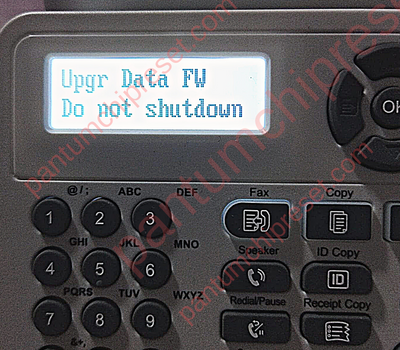
6. Otomatik yeniden başlamayı bekleyin
Yükleme tamamlandığında yazıcı otomatik olarak yeniden başlar. Cihaz tamamen açılıp hazır duruma gelmeden bağlantıları kesmeyin.

7. Çipsiz kullanıma geçin
Yazıcı hazır olduktan sonra toner çipini bantlayabilir veya çıkarabilirsiniz. Ayrı drum ünitesi olan modellerde drum çipi de bantlanabilir veya çıkarılabilir. Ekranda görünen %100 değeri gerçek toner veya drum miktarını her zaman doğru göstermeyebilir.
Sık Sorulan Sorular
CM1100 / CP1100 modellerine aynı ACL dosyası mı yüklenir?
Hayır. Her dosya yazıcının model, seri numarası ve firmware bilgilerine göre özel hazırlanır.
Yükleme her toner dolumunda tekrarlanır mı?
Hayır. Yazılım yazıcıya bir kez uygulanır; sonraki kullanımlarda yalnızca toner dolumu yapılır.
Yükleme sırasında tuşa basılır mı?
Bu model ailesinde “Upgr Data FW — Do Not Shutdown” mesajı görüldüğünde tuşa basmadan otomatik yeniden başlamayı bekleyin.
Wi-Fi, tarama ve yazdırma çalışır mı?
Evet. Uyumlu cihazlarda temel yazıcı fonksiyonları değişmez.
Format atılması işlemi siler mi?
Hayır. Yazılım bilgisayara değil yazıcının kendisine uygulanır.
İlgili ürünler
Doğru dosyayı birlikte belirleyelim
Yazıcı modelinizi ve PantumInfo bilgilerini gönderin; cihazınıza özel dosyayı hazırlayalım ve isterseniz kurulumu AnyDesk ile tamamlayalım.